
外观
Docker 快速上手
「我这明明能跑啊!」—— 程序员史上最著名的谎言之一,而 Docker 就是 这句谎言的终结者。它把你的程序和它依赖的一切(库、配置、运行时) 打成一个包,换台机器照样跑。
这篇只讲上手必需的东西。Docker 很深,但日常用到的就那几条命令。
测试环境:Docker Desktop 4.x,Windows 11 + WSL2。
一、两个核心概念
镜像(Image):一个只读的打包文件,相当于「软件安装包」。 比如 nginx 镜像里装着 nginx 和它需要的全部东西。
容器(Container):镜像跑起来的实例,相当于「装好并运行中的程序」。 一个镜像可以同时跑出好几个容器,互不影响。
关系大概是:镜像是类,容器是对象。学过面向对象的应该秒懂。
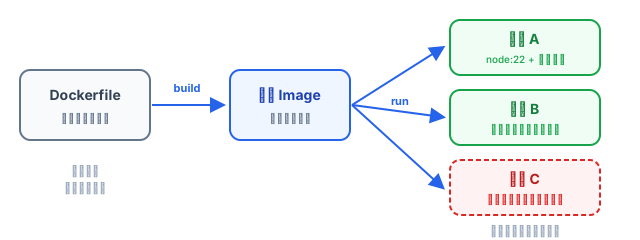
图:一个镜像跑出多个互相隔离的容器,删容器不心疼,数据在卷里
二、安装
- Windows/macOS:装 Docker Desktop,图形界面,装完重启;
- Linux:
sudo apt install docker.io,然后把当前用户加进 docker 组 (sudo usermod -aG docker $USER,重新登录生效),免得每次敲sudo。
验证:
docker --version
docker run hello-world
第二条命令会拉一个测试镜像跑一下,看到 "Hello from Docker!" 就成了。
三、常用命令
docker ps              # 看正在跑的容器
docker ps -a           # 看所有容器(包括停掉的)
docker images          # 看本地有哪些镜像
docker logs 容器名      # 看容器日志(排查问题第一现场)
docker exec -it 容器名 bash   # 钻进容器里开个 shell
docker stop 容器名      # 停容器
docker rm 容器名        # 删容器(得先停)
docker rmi 镜像名       # 删镜像
docker exec -it 是神器 —— 程序在容器里跑挂了,直接钻进去看现场, ls、cat、env 随便查,比在容器外猜强得多。
四、第一个 Dockerfile
Dockerfile 就是个「镜像制作说明书」。举个 Node 小项目的例子:
# 基础镜像:Node 22 官方镜像
FROM node:22-alpine

# 工作目录:容器内的 /app
WORKDIR /app

# 先拷依赖清单,利用缓存加速
COPY package*.json ./
RUN npm ci --only=production

# 再拷源代码
COPY . .

# 声明端口(仅文档作用,实际映射靠 -p)
EXPOSE 3000

# 容器启动时跑什么
CMD ["node", "server.js"]
几个注意点:
node:22-alpine的 alpine 是精简版 Linux,体积小,是首选;- 先拷
package.json再npm install、最后拷源码 —— 这个顺序能 最大程度利用构建缓存,源码改了不用重装依赖; - 一行注释都没白写,Dockerfile 里写注释是好习惯。
构建和运行:
docker build -t my-node-app .     # -t 给镜像起名,. 是上下文目录
docker run -p 3000:3000 my-node-app
-p 3000:3000 是端口映射:冒号左边是你电脑的端口,右边是容器里的端口。 少了它,容器跑得再欢你也访问不到。
五、数据卷:容器里的数据别当真
容器是「用后即焚」的设计,删了容器,里面产生的数据跟着没。 要持久化,用卷(volume)挂载:
docker run -p 3000:3000 -v 数据卷名:/app/data my-node-app左边是卷名(Docker 帮你管),右边是容器内的路径。数据库容器必须挂卷, 不然重建一次容器,用户数据全部归零,现场极其惨烈。
开发时还有个常用玩法,把宿主机代码目录挂进去,容器内代码跟着你编辑器 实时变,改完刷新页面就行,不用重启容器:
docker run -p 3000:3000 -v $(pwd):/app my-node-appWindows PowerShell 里
$(pwd)不好使,用${PWD}替代。
六、docker-compose:一键起一组
真实项目很少是单容器:Web 服务 + 数据库 + 缓存,一个 docker-compose.yml 全管起来:
services:
  web:
    build: .
    ports:
      - "3000:3000"
    environment:
      - DATABASE_URL=postgres://postgres:123456@db:5432/mydb
    depends_on:
      - db

  db:
    image: postgres:16-alpine
    volumes:
      - pgdata:/var/lib/postgresql/data
    environment:
      - POSTGRES_PASSWORD=123456

volumes:
  pgdata:
然后:
docker compose up -d       # 后台起所有服务
docker compose logs -f     # 看日志
docker compose down        # 全停并删掉
depends_on 只保证启动顺序,不保证数据库「就绪」。严谨做法是在 web 服务里加重试逻辑,或者用健康检查。生产环境别偷这个懒。
七、踩坑记录
端口被占:docker run -p 报 port is already allocated,说明你电脑上 有程序占了那个端口。换个左边端口,或者 netstat -ano | findstr 端口号 (Windows)查是谁。
容器里连不上 localhost:容器里的 127.0.0.1 是容器自己,不是你的电脑。 要访问宿主机服务,用 host.docker.internal(Desktop 版内置)。
镜像越用越多,磁盘告急:定期打扫:
docker system df      # 看看 Docker 占了多大地方
docker system prune   # 清理没用的容器、网络、悬空镜像
小结
Docker 上手路径:装 Desktop → 跑通 hello-world → 抄一个 Dockerfile → 学会 -p 端口映射和 -v 数据卷 → 用 compose 起多服务。 剩下的(多阶段构建、网络模式、安全加固)等真实需求来了再查。 记住那句至理名言:容器是消耗品,数据放卷里。