
外观
Git 快速上手
Git 这东西,学会基本操作只要半小时,但很多人(包括当年的我)是「直接用」 的 —— git add、git commit、git push 三板斧走天下,出了事故现场 (误提交、误删除、冲突不敢解)才开始翻文档。这篇就是把你可能现场翻文档的 东西先写出来。
测试环境:Git 2.45,Windows 11 / macOS 15 / Ubuntu 24.04 都验证过。
一、安装
git --version能出版本号就不用装。没有的话:
- Windows:去 git-scm.com 下安装包,一路下一步, 装完右键菜单会多出 Git Bash Here;
- macOS:
brew install git,或者装 Xcode 命令行工具会自动带; - Ubuntu/Debian:
sudo apt install git。
装完先告诉 Git 你是谁,不然后面提交会报错:
git config --global user.name "你的名字"
git config --global user.email "你的邮箱"
--global 是全局配置,对这台机器上所有仓库生效。如果想给某个公司仓库 用公司邮箱,进那个仓库去掉 --global 单独配即可。
二、三个区域:工作区、暂存区、仓库
理解 Git 的关键是搞清楚文件在三个区域之间怎么流动:
工作区 ──git add──► 暂存区 ──git commit──► 本地仓库 ──git push──► 远程仓库
(你看到的文件) (待提交清单) (提交历史)- 工作区:就是你文件夹里看到的文件,随便改,改崩了能退;
- 暂存区:一个「待提交清单」,你可以挑挑拣拣只提交某些改动;
- 本地仓库:提交历史都存这儿,
.git目录就是它; - 远程仓库:GitHub / Gitee 上的那份,用来备份和协作。
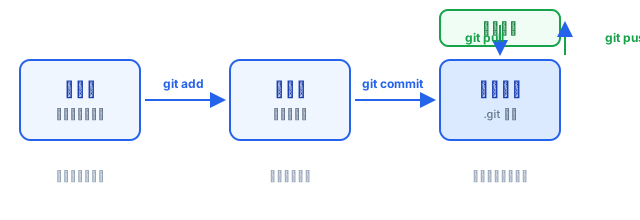
图:文件在四个区域之间的流动,三条命令各管一段
新手常犯的错是把三个区域混为一谈,以为 git add 就是「保存」。不是, add 只是「放进待提交清单」。
三、日常三板斧
新项目第一次用:
cd 你的项目目录
git init
git init 会建一个 .git 目录,这个文件夹从此就成了 Git 仓库。 之后日常就这三条:
git status          # 看看现在什么情况(改了啥,暂存了啥)
git add 文件名      # 把改动放进暂存区,git add . 是全部
git commit -m "说清楚这次改了什么"
git status 建议打成肌肉记忆 —— 提交前看一眼,能避免 90% 的误操作。 commit -m 的 message 也别老写「update」,三天后你自己都看不懂。
四、.gitignore:别什么都要
有些东西不该进仓库:依赖目录(node_modules)、构建产物、系统垃圾文件、 含密码的配置文件。在仓库根目录建个 .gitignore:
# 依赖
node_modules/

# 构建产物
dist/
build/

# 系统文件
.DS_Store
Thumbs.db

# 环境配置(可能含密钥)
.env
.env.local

# 编辑器
.vscode/
.idea/
注意 .gitignore 只对还没被跟踪的文件生效。如果 node_modules 已经不小心提交过了,先从仓库移除再忽略:
git rm -r --cached node_modules
echo "node_modules/" >> .gitignore
git commit -m "停止跟踪 node_modules"
五、分支:并行干活的副本
默认分支现在叫 main(老仓库可能是 master,一回事)。
git branch 新功能      # 建分支
git checkout 新功能    # 切过去
git checkout -b 新功能 # 上面两步合起来,更常用
分支的意义:主线随时是好的,新想法在新分支上折腾,搞成了合回来, 搞砸了删掉不心疼。别在大项目里直接往 main 上怼代码。
合并分支:
git checkout main     # 先回到主分支
git merge 新功能      # 把新分支的提交合进来
六、连上远程仓库(GitHub)
GitHub 上新建一个空仓库,然后:
git remote add origin https://github.com/你的用户名/仓库名.git
git branch -M main
git push -u origin main
git remote add origin 地址:给远程仓库起个名叫origin(约定俗成);git push -u origin main:推送并建立追踪关系,以后直接git push就行。
以后日常同步:
git pull   # 拉取远程更新(等于 fetch + merge)
git push   # 推送本地提交
HTTPS 地址每次推送都要输密码,嫌烦可以用 SSH(git@github.com:用户名/仓库名.git), 配一次密钥长期有效。教程很多,不展开。
七、出事了怎么退
改乱了还没提交
git checkout -- 文件名    # 丢弃这个文件的改动,回到上次提交的样子
git restore 文件名        # 同上,新版本 Git 的写法
提交完了发现错了
git commit --amend # 修改最近一次提交(补文件、改message)想退回某个历史版本
git log --oneline        # 先看历史,每条提交一个短哈希
git reset --soft 哈希    # 退回提交,改动留在暂存区(温柔)
git reset --hard 哈希    # 退回提交,改动全没(凶残,用前想清楚)
--hard 我当年用错过一次,半天的工作灰飞烟灭,从此 reset 前必先 git log,--hard 前必先确认。
冲突了
两个人改了同一文件的同一行,合并时会冲突。Git 会在文件里标出来:
<<<<<<< HEAD
你的版本
=======
对方的版本
>>>>>>> 新功能
怎么办:打开文件,跟对方(或者跟自己的理智)商量,留下该留的, 把 <<<<<<<、=======、>>>>>>> 这些标记删掉,然后:
git add 那个文件
git commit
冲突不是什么高深东西,就是 Git 拿不准听谁的,让你人工裁决。
八、几个实用小命令
git log --oneline --graph    # 一行一提交,带分支图,看历史神器
git diff                     # 看工作区改了啥(还没 add 的)
git diff --staged            # 看暂存区改了啥
git stash                    # 手头改动先收起来,比如要切分支救火
git stash pop                # 再拿出来
git stash 属于「用了就回不去」系列 —— 改到一半来了个紧急 bug, stash 一下切过去修完再 pop,不用为了切分支先胡乱提交。
小结
Git 日常就这些:status 看情况,add 挑改动,commit 存档, branch/merge 走分支,push/pull 同步远程。出事先 log 再动手, --hard 类命令慢三秒。够了,剩下的等真遇到再说。