
外观
Chrome DevTools 调试技巧
很多人用 DevTools 只会两件事:看 Console 里的报错,和 Elements 里改样式。这就好比买了把瑞士军刀只用来开瓶盖。 这篇把常用的几招讲透,调试效率翻倍不敢说,少加班是够的。
基于 Chrome 128,Firefox/Safari 的面板大同小异。
一、Console:不只是看报错
直接当计算器用
打开 Console 随便打:
[1,2,3].map(x => x * 2) // [2, 4, 6] —— 直接验证想法,比建文件快$ 选择器,jQuery 的味道
$('button')        // document.querySelector 的简写
$$('button')       // querySelectorAll,返回数组,能直接 .map
$0                 // 当前在 Elements 面板选中的元素
在 Elements 里点选一个元素,Console 里 $0 就是它。 想改它:$0.style.color = 'red',当场生效,随手试随手扔。
表格化输出
console.table([{name: 'Vue', stars: 48000}, {name: 'React', stars: 230000}])对象数组瞬间变表格,一眼看清结构。接口返回一堆数据时特别好用。
保留日志
Console 左上角齿轮图标里勾 Preserve log, 页面跳转后日志不清空。排查「点击后跳转,报错一闪而过」的问题必开。
二、Elements:CSS 调试主战场
找继承自哪的样式
选中元素后右侧 Styles 面板,每条样式后面标着来源文件 (比如 main.css:142)。点它直接跳源码。 搞不清某个样式哪来的时候,看 Computed(计算后)面板, 它会列出最终生效值和来自哪条规则。
强制状态
Styles 面板顶部有个 :hov 按钮,勾上能看 :hover、:focus、 :active 状态下的样式。写hover 样式不用再把鼠标死死停在上面。
盒模型一目了然
选中元素后底部(或右侧)的盒模型图,内边距、边框、 外边距都用不同颜色标出。调间距时看一眼,比猜快。 按住 Alt 还能直接看到每块占的像素值。
三、Network:性能与排障都靠它
看什么
- Status:200?304?404?502?第一个要看的;
- Type:js/css/img/font/document/xhr;
- Size:传输大小 vs 资源大小,差距大说明压缩生效了;
- Time:耗时,找最慢的那个;
- Waterfall:瀑布流,看请求是排队还是并发,有没有阻塞。
过滤
Network 面板顶部可以按类型过滤(JS/CSS/Img/XHR)。 调试接口只勾 XHR/Fetch,页面清爽一半。
慢速模拟
顶部的 Online 下拉菜单能模拟 Slow 3G / Fast 3G。 想知道弱网下页面啥样、 loading 态有没有做好,用它, 别靠拔网线。
复制请求
右键任意请求 → Copy as cURL,直接得到一条完整的 curl 命令,拿去复现、发给后端都行。 排查接口问题第一神技,没有之一。
四、断点调试:别只会 console.log
console.log 调试法是石器时代的技艺,断点才是现代文明。
Sources 面板基础流程
- 左侧找到对应的 JS 文件(
Ctrl+P按文件名搜); - 点行号左侧打下断点(出现蓝色标记);
- 页面上触发相关操作,执行到断点处停下;
- 右侧面板能看到:作用域里的所有变量、调用栈、监听的事件。
常用操作
- F10 单步跳过(不进入函数内部);
- F11 单步进入(钻到函数里看);
- F8 继续执行到下一个断点;
- 鼠标悬停在变量上看当前值,右侧 Scope 面板看全部作用域。
条件断点(神技)
右键行号 → Add conditional breakpoint,输入条件:
item.id === 'u_10086'循环里只想在某个特定值停下,用条件断点。 不用再写一堆 if (id === xxx) debugger。
DOM 断点
Elements 面板右键元素 → Break on → subtree modifications。 想知道「这段 DOM 被谁改了」,打这个断点,谁改谁现行。 Vue/React 项目里追「这行文本怎么自己变了」特别好使。
五、DevTools 面板速查
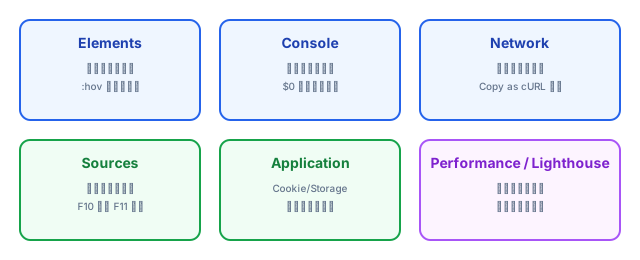
图:六大面板各管一摊,按图索骥就行
六、应用面板:存的东西一目了然
Application 面板里:
- Local Storage / Session Storage:看键值、改键值、删键值;
- Cookies:看每个 cookie 的 domain/path/过期时间;
- Cache Storage:Service Worker 缓存的东西。
排查「登录态莫名其妙丢了」,先来这看 cookie 在不在、 过期时间对不对。
七、性能与 Lighthouse
- Performance 面板:录一段操作,看火焰图,找出卡顿的函数;
- Lighthouse 面板:一键生成性能/SEO/无障碍报告, 按它给的提示逐条改,新手优化第一站。
小结
DevTools 的日常套餐:Console 验想法、Elements 调样式、 Network 查请求、Sources 打断点、Application 看存储。 五个面板各管一摊,够用很多年。剩下的(渲染面板、 内存快照、覆盖报告)等真遇到了再挖,不着急。